另一個改變Windows XP介面的方法
最近找到另一個改變WinXP介面的方法,可將WinXP改成Vista的介面
CrystalXP.net - BricoPack Vista Inspirat Ultimate 2
(http://www.crystalxp.net/galerie/en.id.130.htm)


 Fig.1選擇佈景主題
 Fig.2選擇Visual Style(外觀)
Windows XP 64bits
這個東西其實還頗不方便的,在某種層面來講甚至比Vista還麻煩。 因為使用這個OS的人算是少數族群,也很少人會致力於開發上面的軟體,大部分的廠商還是致力於開發他們的產品與Vista的相容性,而XP 64bits就算了吧。雖然Windows XP 64bits提供SYSWOW32來執行32bits的程式,但一些需要Patch/Hack系統的程式幾乎都變的沒辦法用了。 因為以下原因,我放棄了
- 1.Unicode補完計畫安裝變的比較麻煩,需要從console那邊去overwrite原先的DLL
- 2.我的EPSON Stylus PHOTO 830U因為沒有驅動程式而陣亡了(Vista有內建,但是Windows XP x64就是沒有)
- 3.針對x64開發的Application其實還蠻有限的,而且很多程式其實並不需要用到64bits這麼大的Instruction,因為那對他的實體效能提升不大,甚至會更糟
- Can address more than 4GB memory, most new motherboards support 8GB now
- Is immune against 32-bit viruses as most windows files are 64-bit
- Uses the Windows Server 2003 Kernel, currently the most stable Windows platform available
- Faster encoding of audio/video when using 64-bit compiled programs
- Has access to the extra registers of the x86-64 architecture
ppolis
這個東西實在是太好玩了 ppolis是一個物品的交流平台 你可以建立你自己的資料,告訴別人你擁有哪些東西或你想要哪些東西 和別人交流這個東西的使用心得,或是研究心得 也可以進行買賣 ppolis還提供了物品櫥窗的功能,可以放在你的Blog上面

這個服務是免費的 強烈推薦大家都去玩玩看:)
fotologue.jp
一個來自日本的免費相簿(fotologue.jp)
這是上週弟介紹給我用的 整個相簿是用Flash做成的,畫面相當精緻 目前這個站還在測試階段,只有免費帳號每個月限制20MB的流量 將來會提供付費帳號會提供更大的quota
友達試験
(http://friendtest.twbbs.org/relive.php) 朋友傳給我的,其實這個構想還蠻有趣的 算是一種問卷系統的演化 可以自己設計問卷來測試你的朋友有多瞭解你 還有排名的功能
Neat Image
這個軟體是我那邊不知道看誰的Blog看到的
一開始覺得很他是唬人的,因為我用過影像爆炸,Picasa等等的去雜訊功能
根本就只是柔焦而已,其實沒什麼用
我抱著姑且一試的心態用用看
發現這個東西的效果遠遠超出我的預期之外
不會像影像爆炸那樣的去雜訊之後,照片也幾乎不能看了
在大部分的情況,他都可以做得很好,雖然會減少一點銳利度,
但是比起高ISO造成的雜訊的問題,這種銳利度的減少的現象根本無所謂
他的原理是先去分析該張照片的雜訊分佈情形,做雜訊取樣
這樣我就可以知道這台相機在某個ISO值的狀態之下,雜訊的分佈情形是怎樣
然後再根據雜訊取樣的結果去把照片去雜訊
當然也可以用這台相機拍的其他照片做雜訊取樣,再去處理你想要去雜訊的照片
也就是說,雜訊取樣跟要處理的圖不一定要是同一張
我們請一位想紅的貓做為我們的Model
相機是SONY DSC-F828,ISO 400,曝光時間0.04s,F2.5

這張是原圖

臉部局部放大,未經過處理

臉部局部放大,經過Neat Image處理
點這邊下載 原始照片1(未處理) | 原始照片2(經過Neat image處理)
Neatimage官方網站(http://www.neatimage.com/) - 可下載試用版,一次可以處理一張圖,但不能批次處理
StyleXP
最近把我的WinXP整個都改頭換面了
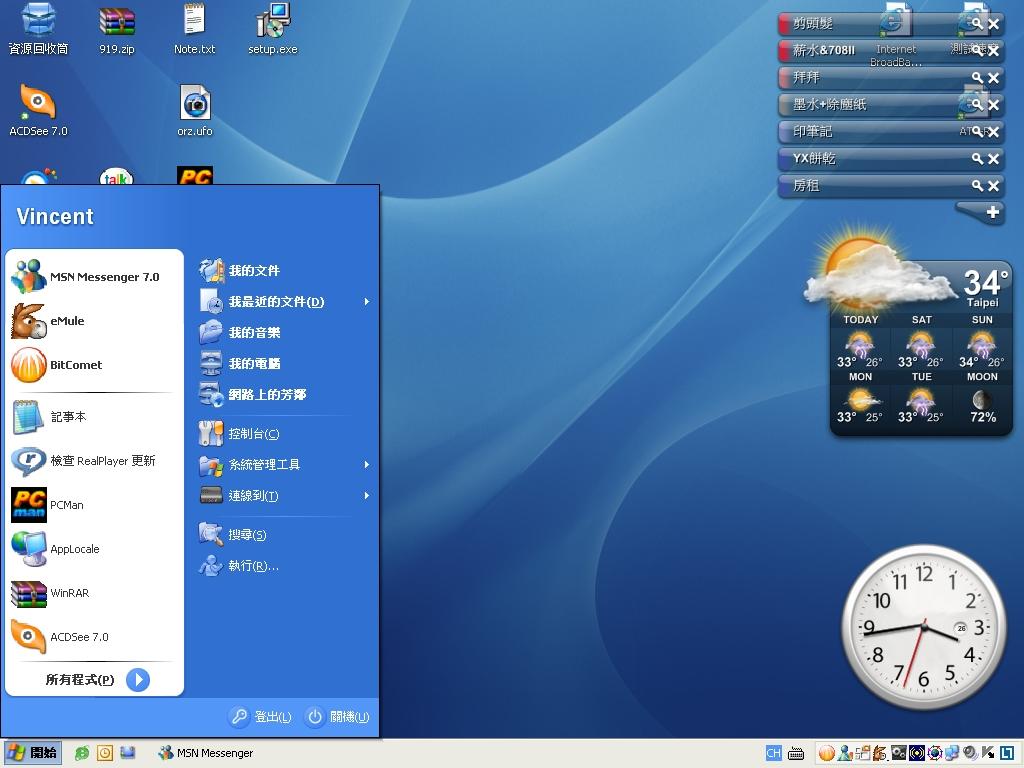 開始選單的部分還有系統圖示都更新了,這個是用StyleXP去改的。其實XP本身就有內建佈景主題功能,只是就只有Windows XP和Windows傳統配色這兩個佈景主題而已。比起以前Win9X時代的佈景主題,他還能更改開始功能表還每個視窗的Header,這個功能也就是Visual Style(即為系統裡面的一個Service叫Themes)。
 雖然WinXP本身就可以改佈景主題,不過僅限於內建的Luna和Classical(一般的XP介面和傳統Win9X介面)。但StyleXP可以使用網路上抓的Visual Style,且還可以改更多的東西(IE的Toolbar等等)。如果不使用StyleXP則無法使用Third party visual style(直接使用XP內建的佈景主題套用這些網路上抓的Visual Style只有配色會改變,開始功能表,工具列圖示等都不會更改,於是看起來就只是改了配色的Win9X介面)
TGTSoft: http://www.tgtsoft.com/ 下載 Male 下載 Female (Male和Female不同在於內附的Visual Style不一樣)
Windows的錄音裝置
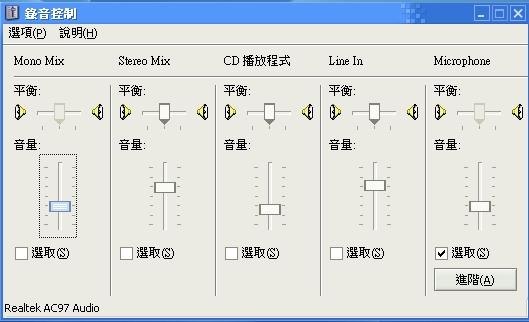
這個是昨天在玩Google Talk的時候發現的 其實Win可以設定你的錄音裝置,這樣講聽起來可能沒什麼稀奇的,但看到選擇的面版你大概就知道好玩之處在哪了。
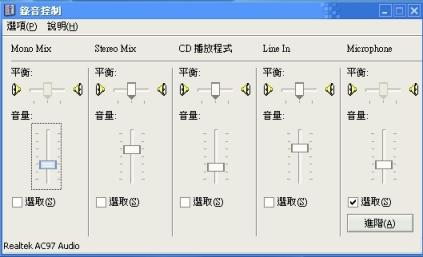
預設是選Microphone,所以你每次錄音都要插到麥克風孔才能用,於是又經過一次放大,容易失真。這邊就可以選用Line in了。但我要說的不是這個,這個其實沒什麼了不起的,如果這個東西搭配IM上面的語音功能(Skype,Google Talk...)那又會如何呢?
IM送給對方的聲音,就是在這個Panel選取的,換言之,我可以送給對方麥克風的訊號,也就是向我們平常用來聊天那樣,也可以把我現在正在聽的CD音樂送過去,甚至,我可以把我現在電腦喇叭輸出的聲音送給對方(選Mono mix或Stereo mix)。這麼一來就可以做很多很有趣的事。例如:我在這邊講話,然後對方用他的錄音程式把我的聲音錄下來,或著我正在聽某首歌,想和他一起聽,也可以利用這個方式。
不過IM畢竟是針對人聲設計的,所以離1Khz太遠的聲音,都會被reduce,所以對方聽到的音樂是相當的破,比起用Windows Media ,Real,or Winamp+shortcast音質差多了
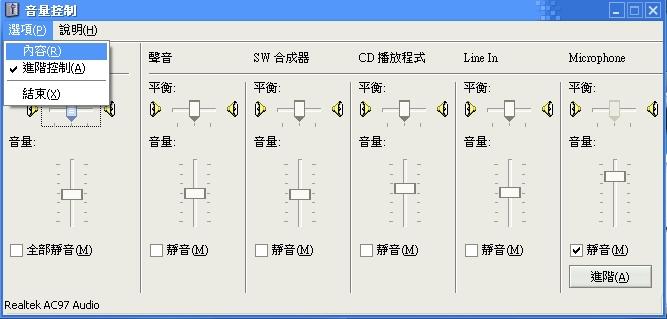
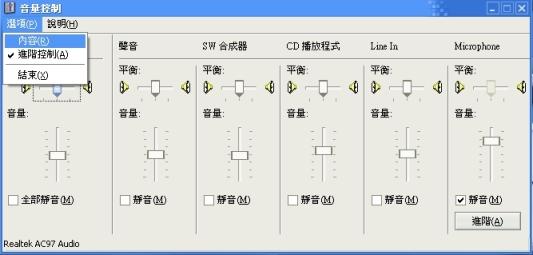
Step1.開啟音量控制,選內容
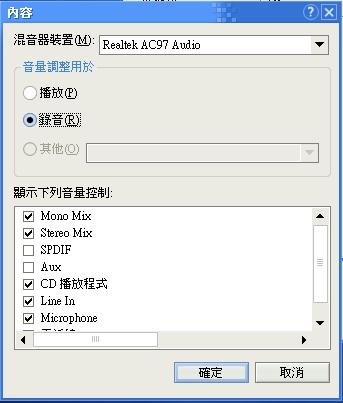
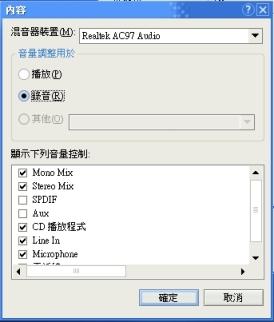
Step2.然後會出現這個畫面,選擇錄音然後按確定 (這個畫面同時也是可以指定哪些項目要顯示在Panel上,也就是下面的"顯示下列音量控制")
Step3.就會出現最前面的那個畫面了
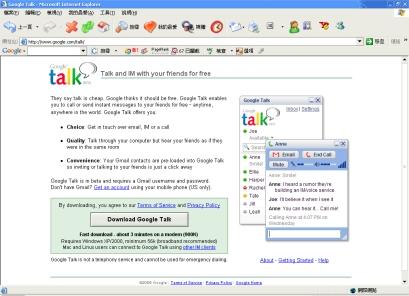
Google Talk
昨天在我姑姑的慫恿之下試用了一下Google Talk